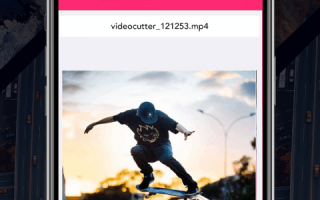

全屏不只是一种格式,更是观众体验的入口。当画面冲破边框的瞬间,你的故事便拥有了沉浸式讲述的舞台。从画布设置到像素级优化,每一次调整都是对视觉语言的精炼——让内容本身成为唯一的焦点,自然能在指尖滑动的洪流中扎根生长。🎥💫

🔑 一、拍摄/素材准备:奠定全屏基础
- 首选竖屏拍摄 (9:16)
- 手机默认竖持拍摄,直接生成适配抖音/快手/小红书等平台的竖屏全屏素材。
- 横屏素材补救法:导入横屏视频后,在剪辑软件中手动旋转90°,并选择“填充画布”。
🛠️ 二、剪辑软件设置:精准匹配画布
| 软件 | 设置全屏画布路径 (9:16) |
|---|---|
| 剪映 | 新建项目 → 比例 → 选择「9:16」 |
| CapCut | 点击底部「比例」→ 选择「9:16」 |
| Premiere | 新建序列 → 设置帧大小1080x1920 (竖屏) |
- 关键操作:导入素材后,双指在预览窗放大素材至填满屏幕,或点击「适应屏幕」功能(不同软件名称略有差异)。
🎨 三、背景处理:消除恼人黑边
若素材无法完全覆盖屏幕,这些方法让画面更精致:
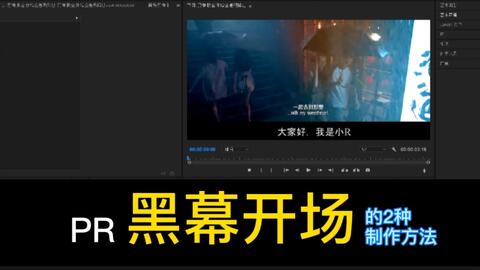
- 背景模糊
- 剪映/CapCut:点击「背景」→ 选择「模糊样式」,自动生成动态虚化背景,突出主体。
- 优点:操作快,视觉自然,适合人物/产品特写类视频。
- 纯色/渐变填充
- 选择与视频色调协调的颜色(如黑色、深蓝、莫兰迪色),提升高级感。
- 渐变背景可手动制作,增加设计层次。
- 创意背景扩展
- 用AI工具生成相似风格背景图(需导出后导入剪辑软件)。
- 添加动态粒子、光效等贴纸,丰富画面(避免喧宾夺主)。
⚠️ 四、细节优化:提升全屏专业度
- 文字/贴纸安全区:重要文字需放在中间1/3区域,避免被平台UI或手指遮挡。
- 关键动作居中:人物核心动作或产品亮点需置于画面中心,利用九宫格参考线辅助构图。
- 动态缩放技巧:对横屏电影片段,可添加关键帧实现缓慢缩放效果,模拟运镜(如:从局部特写拉至全景)。
🌟 网友热评——看见你的进步!
@剪辑小白逆袭中:
“以前总被黑边逼疯!按教程调了背景模糊,视频质感飙升✨ 全屏果然yyds!”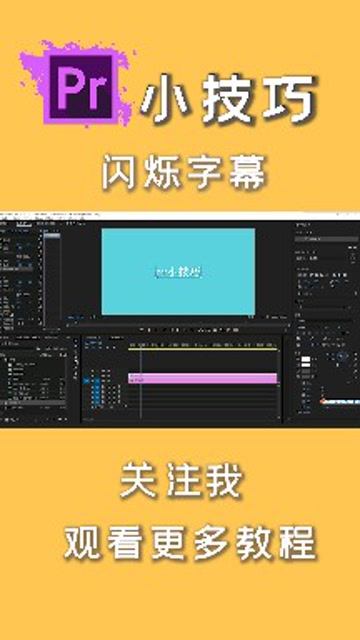
@摄影师阿Ken:
“细节部分的安全区提醒超实用!新手避坑指南了👍 信息密度高,干货满满!”
@旅行vlog达人:
“竖屏全屏+动态缩放太香了!风景片段瞬间电影感拉满🏔️ 收藏反复学习!”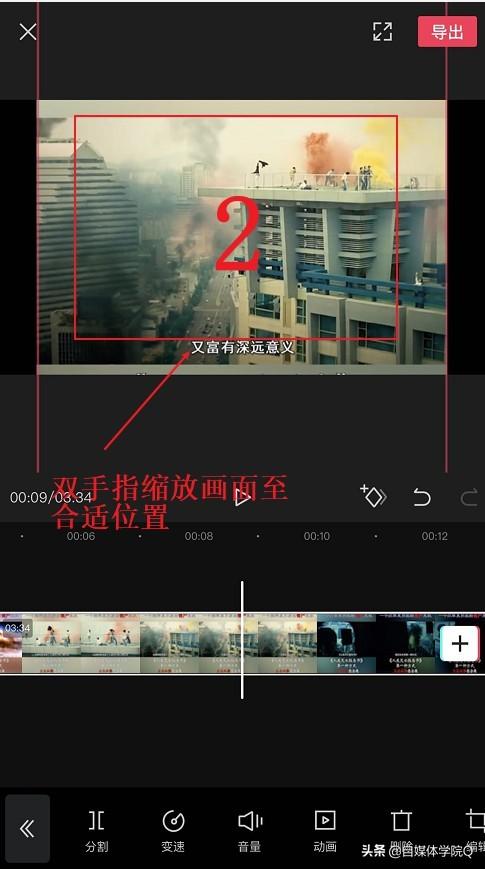
剪辑短视频如何制作全屏?掌握技巧,让你的作品“霸屏”吸睛🎬
在短视频为王的时代,全屏播放已成为提升沉浸感与专业度的关键!学会制作真正的全屏视频,能让你的内容在信息流中脱颖而出。以下核心技巧助你轻松实现:
相关问答
抖音剪辑的时候怎么全屏? 答:抖音里发视频怎么弄全屏1、打开抖音后,点击抖音下方中间的“+”,进入拍摄视频的操作页面。在拍摄视频页面,在抖音现拍摄的视频是默认全屏的。还可以选择右下方的“上传”,从手机相册上传视频。可以看到,上传的视频显示是不全屏的。2、在视频预览页面,点击箭头方框图标。打开抖音短视频,进入视频拍摄页面,上传素材后点击下一步进 短视频如何全屏剪辑 答:短视频如何全屏剪辑?1.点击下方工具栏中的剪刀图标 在剪映中点击下方工具栏中的剪刀图标,在屏幕中找到点击开始创作。2.点击选择需要调整的视频 点击选择需要调整的视频并点击添加。3.点击剪刀图案 在下方工具栏点击比例,点击16:9, 返回上一页,然后点击剪刀图案,用两根手指长按住屏幕使图像铺满屏幕。4.... 剪辑为什么不是全屏剪辑为什么不是全屏模式 答:1;快影;上传后,点击剪刀,手指入到屏幕上拉下就可以调到一样大,尺寸是19;9的 2;同样功能是剪映。它的操作方法和上面一样,这是手机剪辑软件,其实只要平时多把软件上的功能处一个都试下,就知道它怎么用了,最重要的是创意难,配音,配乐,特效,还有就是编剧,人设定位,IP运营,想做好一定是...
文章来源: 用户投稿版权声明:除非特别标注,否则均为本站原创文章,转载时请以链接形式注明文章出处。