
🔥 掌握这些技巧,让你的作品从“马赛克”变身“影院级”! 🔥

🎬 二、剪辑实战:细节决定清晰度
- 切割与拼接
- 快捷键 C(剃刀工具)分割片段,Delete 删除废片,用 方向键 微调关键帧13;
- 转场加「叠加溶解」,自然不突兀2~
- 动态调整技巧
- 双击视频层,在「运动」中缩放画面至满屏(建议110%-120%),防黑边神器10;
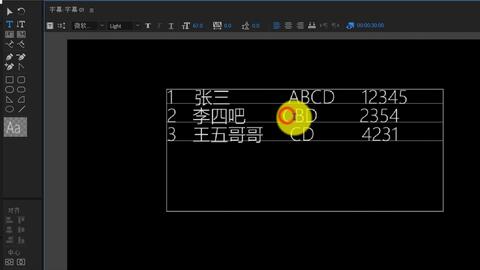
- 文字用 Ctrl+T 添加,字体选“思源黑体”,边缘加1px深色描边,醒目又高级💯12!
💡 三、特效加持:炫酷不损画质
-
分屏特效
搜索「效果」→「视频布局」,自定义分割区域,拖入素材自动对齐,3分钟搞定多视角大片16!
-
比特率拉满
-
电影感调色
-
素材匹配原则
➤ 4K素材拖入1080p序列:在「效果控件」中缩放到50%,锐度拉高10%,避免模糊6;
➤ 低清素材:用插件 Topaz Video Enhance AI 智能修复,老片也能变4K7!
📽️ 一、基础设置:序列是高清的灵魂
-
竖屏参数
新建序列时,选择「设置」→「自定义编辑模式」,帧大小设为 1080×1920(抖音竖屏),帧速率选25/30fps,避免画面卡顿210。
Tips:直接选“HDV 720p25”预设再改尺寸更省力~@Vlog达人小鹿:
竖屏参数+描边字幕,播放量翻倍!小红书爆款密码get✅@导演阿Ken:
Topaz修复旧婚礼视频,客户夸像新拍的!这波值了💍- 1080p视频:比特率≥10Mbps(低则模糊,高则卡顿)6;
- 务必勾选 **「使用最高渲染质量」**✔️,画质提升30%6!
💬 网友热评
@剪辑萌新雪莉:
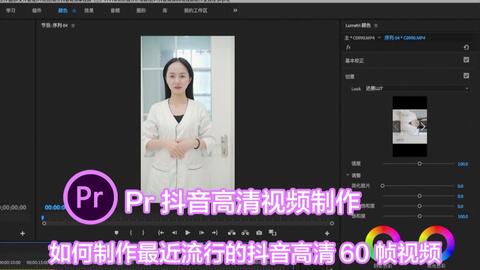
按教程调了比特率,视频终于不糊了!下次试试分屏特效~✨- 效果控件加「Lumetri颜色」:
→ 阴影+蓝调,高光+橙,秒变胶片感🎞️;
→ S曲线增强对比,画面立刻通透13~
-
🎚️ 四、输出终极设置:高清的关键!
-
格式选择
「文件」→「导出媒体」→ 格式选 H.264,预设用 匹配源-高比特率219;✨ PR剪辑师的高清秘籍|手机竖屏大片这样剪才不糊! ✨
相关问答
- pr如何剪辑60帧高清视频
- 答:制作60帧高清视频的步骤主要包括:剧本编写、分镜头脚本设计、实际拍摄、后期剪辑与特效制作、配音与配乐添加,以及最后的渲染输出。视频格式方面,推荐使用RMVB、1080p的MP4或4K的MKV格式,其中MKV格式支持H264或H265编码,可以提供更好的视频质量。在后期制作阶段,可以通过格式工厂新建序列或合成来开始编辑。剪切操作可使用快捷键
- 为什么别人的视频那么高清呢?看这里,PR高清画质增强教程!
- 答:教程分为五步,步骤详细,易于操作。首先,打开Pr软件,新建序列,并将视频素材拖入,使视频呈现上下布局排列。随后,进入“Lumetri颜色”窗口,设置对比度、白色值、饱和度等参数,再调整锐化与自然饱和度,最终效果将明显提升。教程图文并茂,步骤清晰易懂。完成这五步后,你将能制作出高清短视频大片,无需...
- PR怎么做高清60帧视频
- 答:首先导入视频后点击序列 第二步点击序列设置 第三步将编辑格式改为自定义,时基改为60帧/秒 第四步将帧大小改为1920,水平改为1080 像素长宽比改为方形像素 场选择无场 第五步点击确定 第六步选中视频右键点击缩放为帧大小 第七步点击时间差值-光流法 第八步按键盘上的回车键开始渲染 第九步点击...
文章来源: 用户投稿版权声明:除非特别标注,否则均为本站原创文章,转载时请以链接形式注明文章出处。